قابلیتی که کاربران سامسونگ مدت ها منتظرش بودند
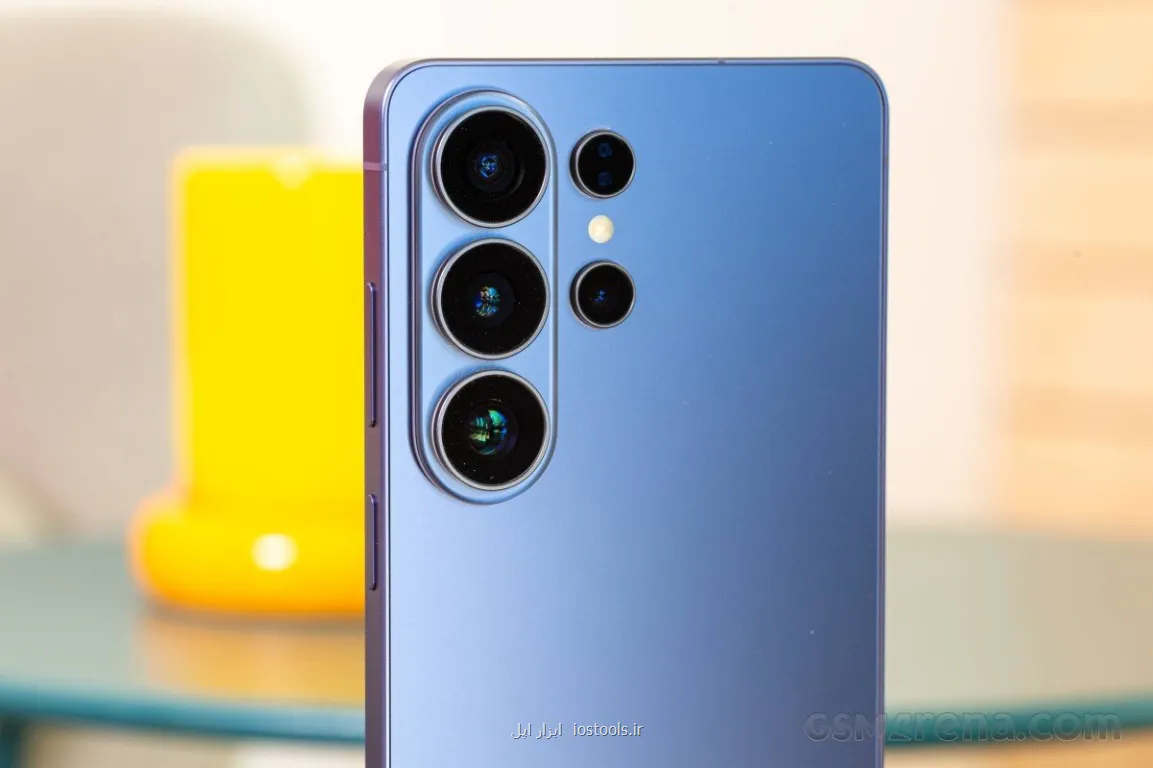
به گزارش ابزار اپل، شرکت سامسونگ عاقبت یکی از کاربردی ترین قابلیت های نوار وضعیت (Status Bar) را که کاربران برندهای رقیب بخصوص شرکتهای چینی، سال هاست به آن دسترسی دارند، به پرچمداران جدید خود اضافه کرد. مالکان سری گلکسی S26 حالا می توانند بدون نیاز به روت کردن یا نصب برنامه های متفرقه، سرعت اینترنت خویش را به شکل لحظه ای مشاهده کنند.
تینا مزدکی_گوشی ها و تبلت های برند گلکسی سامسونگ تا قبل از این فاقد قابلیتی بودند که خیلی از دستگاه های اندرویدی دیگر، بخصوص برندهای چینی، سال ها از آن بهره می بردند. در حقیقت حالا در رابطه با «نشانگر لحظه ای سرعت شبکه» صحبت می نماییم که در نوار وضعیت نمایش داده می شود. این خاصیت حالا از راه ماژول QuickStar در اپلیکیشن شخصی سازی Good Lock برای کاربران گلکسی در دسترس قرار گرفته است.
پیش از این، کاربران سامسونگ برای داشتن نشانگر سرعت شبکه روی گوشی خود مجبور بودند از برنامه های جانبی (Third-party) بهره گیرند یا در صورت روت بودن دستگاه، یک فلگ فریم ور را فعال نمایند. اما حالا اگر دستگاه شما از رابط کاربری One UI ۹ مبتنی بر اندروید ۱۷ استفاده نماید، دیگر به این کارها نیازی نیست. البته این بروزرسانی هم اکنون تنها به شکل نسخه بتا برای گوشیهای هوشمند سری گلکسی S۲۶ در شش کشور جهان عرضه شده است.
دلیل این که به رابط کاربری One UI ۹ نیاز دارید این است که قابلیت نشانگر لحظه ای سرعت شبکه از راه ماژول QuickStar، هم اکنون فقط روی One UI ۹ پشتیبانی می شود و هنوز مشخص نیست که آیا در نسخه های قدیمی تر One UI هم پشتیبانی خواهد شد یا خیر.
در عین حال، اگر صاحب یکی از گوشیهای هوشمند سری گلکسی S۲۶ هستید که نسخه بتای One UI ۹ روی آن اجرا می شود و مایلید نشانگر لحظه ای سرعت شبکه را فعال کنید، ابتدا باید برنامه Good Lock را از گوگل پلی استور یا گلکسی استور سامسونگ دانلود و نصب کنید.
بعد از نصب، مراحل زیر را به ترتیب دنبال کنید:
برنامه Good Lock را باز کنید. از بخش پلاگین ها (Plugins)، ماژول QuickStar را باز کنید. روی دکمه سوییچ در قسمت بالایی ضربه بزنید تا قابلیت های QuickStar فعال شوند. روی گزینه Visibility of indicator icons (نمایش آیکون های نشانگر) ضربه بزنید. سوییچ کنار گزینه Network Speed (سرعت شبکه) را فعال کنید. بمحض انجام این مراحل، نشانگر لحظه ای سرعت اینترنت در گوشه بالا سمت راست صفحه نمایش شما ظاهر خواهد شد.
منبع: gsmarena
این مطلب را می پسندید؟
(0)
(0)
تازه ترین مطالب مرتبط
نظرات بینندگان در مورد این مطلب